
একটি অধ্যায় বিল্ড করুন, এবং Update ও Replace কী করে
একটি অধ্যায়ের বিটগুলোকে গদ্যে রূপ দিন, এবং বিট বদলানোর পর আবার বিল্ড করুন।
Timeline-এ কোনো অধ্যায়ের শিরোনামের সারিতে ক্লিক করে সেটি খুলুন। বিল্ডের নিয়ন্ত্রণগুলো খোলা কার্ডে থাকে।
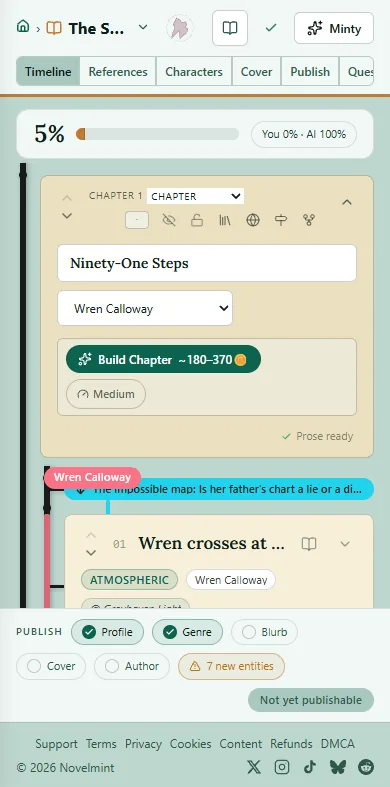
বোতামের পাশের পিলে ট্যাপ করে মান বেছে নিন: Low, Medium, High বা Max। ডিফল্ট Medium। মানের সঙ্গে বোতামের খরচও বদলায়, আর ক্লিক না করা পর্যন্ত কিছুই খরচ হয় না।
Build Chapter ক্লিক করুন। চলার সময় কোন ধাপে আছে তা দেখতে পাবেন, সঙ্গে Cancel build।
একই কার্ডের Beat, Prose ও Chapter সুইচ দিয়ে ফলাফল দেখুন। Prose-এ প্রতিটি বিটের লেখা দেখা যায়, আর Chapter হলো পুরো অধ্যায়, পড়া ও সম্পাদনার জন্য।
বিট বদলানোর পর আবার বিল্ড করুন। এখন বোতামে দুটি মোড পাবেন। Update শুধু নতুন বা বদলানো বিট লেখে এবং বাকি সবকিছু, আপনার নিজের সম্পাদনাসহ, রেখে দেয়। Replace প্রতিটি বিট নতুন করে লেখে এবং আপনার সম্পাদনা মুছে দেয়, তবে আগের লেখা Versions-এ থেকে যায়। Replace এক ক্লিকেই শুরু হয়, তাই ভেবেচিন্তে বেছে নিন।

সম্পর্কিত
১১ নভেম্বর, ২০২৬ তারিখে Studio-র সঙ্গে ধাপগুলো মিলিয়ে দেখা হয়েছে।