
Ein Kapitel erstellen – und was Aktualisieren und Ersetzen bewirken
Verwandle die Beats eines Kapitels in Prosa und erstelle sie nach Änderungen erneut.
Klicke auf der Timeline auf die Titelzeile eines Kapitels, um es aufzuklappen. Die Steuerelemente zum Erstellen findest du in der aufgeklappten Karte.
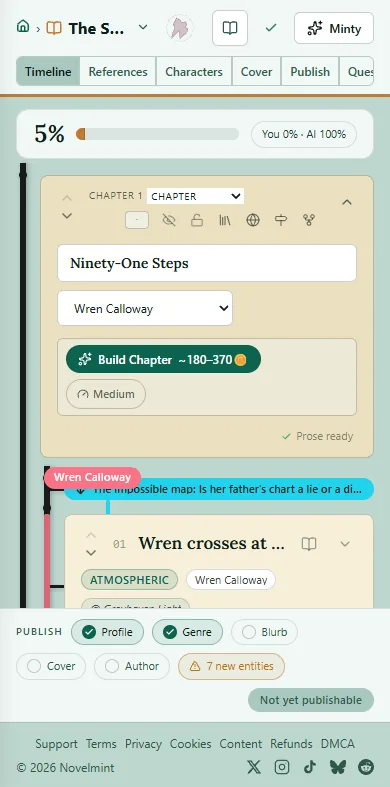
Wähle eine Qualität, indem du auf die Schaltfläche neben dem Button tippst: Niedrig, Mittel, Hoch oder Max. Standard ist Mittel. Die Kosten auf dem Button ändern sich entsprechend, und es wird nichts abgebucht, bevor du klickst.
Klicke auf Kapitel erstellen. Während es läuft, siehst du, bei welchem Schritt es ist, sowie Erstellung abbrechen.
Sieh dir das Ergebnis mit dem Schalter Beat, Prosa und Kapitel auf derselben Karte an. Prosa zeigt den Text jedes Beats, Kapitel das ganze Kapitel zum Lesen und Bearbeiten.
Erstelle nach Änderungen an Beats erneut. Der Button bietet jetzt zwei Modi. Aktualisieren schreibt nur neue oder geänderte Beats und behält alles andere, auch deine eigenen Änderungen. Ersetzen schreibt jeden Beat neu und überschreibt deine Änderungen, der frühere Text bleibt aber unter Versionen erhalten. Ersetzen startet mit einem Klick – wähle es also bewusst.

Verwandt
Schritte am 11. November 2026 im Studio überprüft.